Conocer ventanas y controles de la aplicación SII
Entraremos a la aplicaci�n y clicamos en "Libro Registros" para empezar a trabajar. .
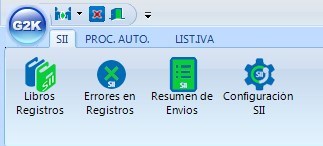
En primer lugar vamos a explicar los "Estados" y los "Botones de uso general" que tiene el proyecto.
Controles generales y opciones de la ventana Libros de Registro L.R.F. Expedidas

Podemos excluir las facturas con importe 0 marcando check, también podemos omitir los registros del primer semestre de la misma forma.
Los Estados identifican en que momento del proceso de envío se encuentran las facturas del sistema:
| PENDIENTE | Nos informa de las factura que están pendientes de enviar. |
| Días | Filtra por: Facturas fuera de plazo: Los registros no enviados que sobrepasan los días marcados como máximo para el envío, actualmente 8 días laborables. |
| ENVIADO | Muestra las facturas enviadas. |
| CHEQUEADO | Son las facturas que están comprobadas con hacienda que el Cliente/Proveedor/Acreedor ha confirmado los datos de la factura. |
| BAJA | Es un registro de una factura ya enviada a Hacienda (En el grid de hist�rico se puede ver el registro enviado a hacienda) y que queremos comunicar su baja a Hacienda. |
| ELIMINADO | Un registro con estado ELIMINADO es un registro de una factura que ha creado autom�ticamente el sistema y que lo hemos marcado como ELIMINADO por que no queremos que sea enviado a hacienda. Un registro creado por el sistema no puede ser borrado (borrado desde el bot�n menos del navegador), solo se pueden borrar con el bot�n menos del navegador, aquellos registros introducidos manualmente, es decir, con el bot�n más del navegador. |
| Desconectado | Cuando modificas una factura que ya has enviado, el registro que ha generado la primera factura se queda como desconectado. |
| enviado baja | Es el registro que una vez dado de baja, lo envias ha hacienda para que tengan constancia de la baja |
| errores | Son los registros que se han enviado pero contienen errores. Habrá que revisarlos y volverlos a enviar. |
Los Botones que actúan sobre todos los registros del grid que tiene el check "Enviar" marcado son:

Botones de Uso General
| Icono | Nombre | Función |
|---|---|---|
|
Marcar todos los registros pendientes de enviar en la selecci�n actual |
Nos marca todos los registros que aparecen como desmarcados y son susceptibles de ser enviados. |
|
Desmarcar todos los registros pendientes de enviar en la selecci�n actual |
Desmarca todos los registros que aparecen como marcados. |
|
Enviar los registros marcados |
Envía los registros marcados. |
|
Cruzar registros enviados |
Consulta y comprueba con Hacienda la información que nosotros le hemos enviado. Es decir coteja los datos con Clientes/Proveedores/Acreedores y comprueba que son iguales a los nuestros. |
|
Listado de registros enviados fuera de plazo |
Previsualiza el listado de facturas enviadas fuera de plazo. |
|
Comprobar envios |
Con esta botón comprueba que todas las facturas que se han subido tengan código CSV. |


Los Botones que actúan sobre todos los registros del grid que tiene el check "Enviar" marcado son:

Botones de Uso General
| Icono | Nombre | Función |
|---|---|---|
|
Modificar Registro |
Modifica un registro ya enviado. |
|
Dar de baja registros enviados |
Crea un registro nuevo para que al volver a enviar los registros envíe el registro indicando que el marcado como baja debe de ser dado de baja. |
|
Elimina registro |
Elimina el registro en su totalidad |
|
Volver a los valores originales |
Solicitamos al sistema que nos devuelva los valores originales que tenia el registro. |
|
Ver desglose tipo operación |
Muestra los importes de la factura y que son cada importe. |
|
Aplica / Deshace filtro |
Aplica el filtro de texto que le indicamos en el campo anterior. Deshace el filtro aplicado. |
|
Exporta |
Exporta datos de la rejilla a excel. |


La pesta�a Procesos Automáticos tiene la siguiente apariencia y opciones.
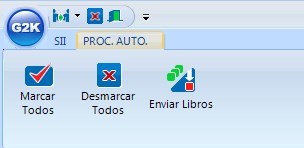
Las opciones de Procesos Automáticos
| MARCAR/DESMARCAR TODOS | Marca todos los registros pendientes de envío. Desmarcar los registros marcados. |
| ENVIAR LIBROS |
Envia todos los registros marcados de todos los libros. |
Esta pestaña nos sirve para gestionar los procesos automáticos de forma manual.