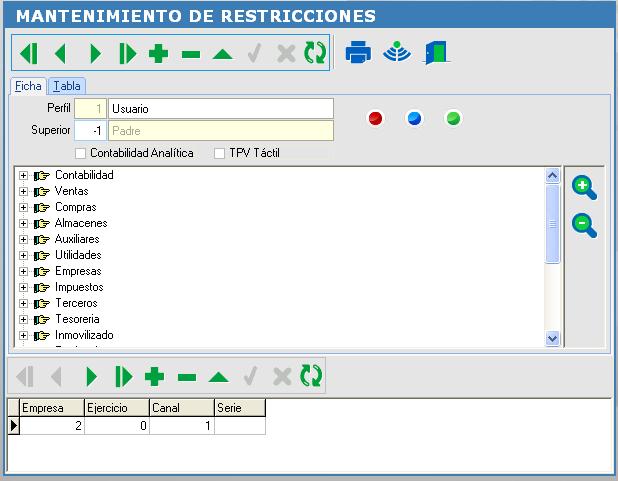
PantallaEl formulario de Mantenimiento de Perfiles de Usuario permite realizar el mantenimiento de las restricciones de acceso a procesos de la aplicación. Cada usuario autorizado a acceder al sistema tiene asociado un perfil de usuario, es decir, un grupo de restricciones. |
 |
Para crear un perfil y / o asignar restricciones se procede de la manera siguiente:
�Asignar un nombre al perfil rellenando el campo T�tulo (en caso de estar creando el perfil). El c�digo del perfil lo genera autom�ticamente la aplicaci�n.
�Navegando por todas las opciones situadas en el �rbol, semejante a un explorador de Windows, es posible indicar las restricciones para una determinada opci�n en el perfil. Para ello simplemente hay que cambiar el s�mbolo que representa la opci�n deseada. El color rojo significa opci�n no visible, amarillo significa opci�n visible y deshabilitado y verde significa visible y habilitado.
Hay tres maneras de cambiar el tipo de restricci�n:
�Seleccionando un elemento (opci�n de acceso) en el �rbol y pulsar con el rat�n el bot�n que representa el tipo de restricci�n.
�Pulsando dos veces sobre la opci�n deseada (doble clic con el bot�n izquierdo del rat�n), el tipo de restricci�n cambia (verde-rojo-amarillo).
�Hacer cualquiera de las dos operaciones anteriores sobre un tipo de opciones (nodos padres del �rbol) implicar� que autom�ticamente todas las opciones de ese tipo se actualizar�n al tipo de restricci�n elegido.
Los s�mbolos que representan el tipo de restricci�n son los siguientes:
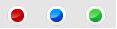
No visible.
Visible y deshabilitado.
Visible y habilitado.